NetCheckMonitor 0.9.2 可攜式版
詳細說明介紹
功能特性
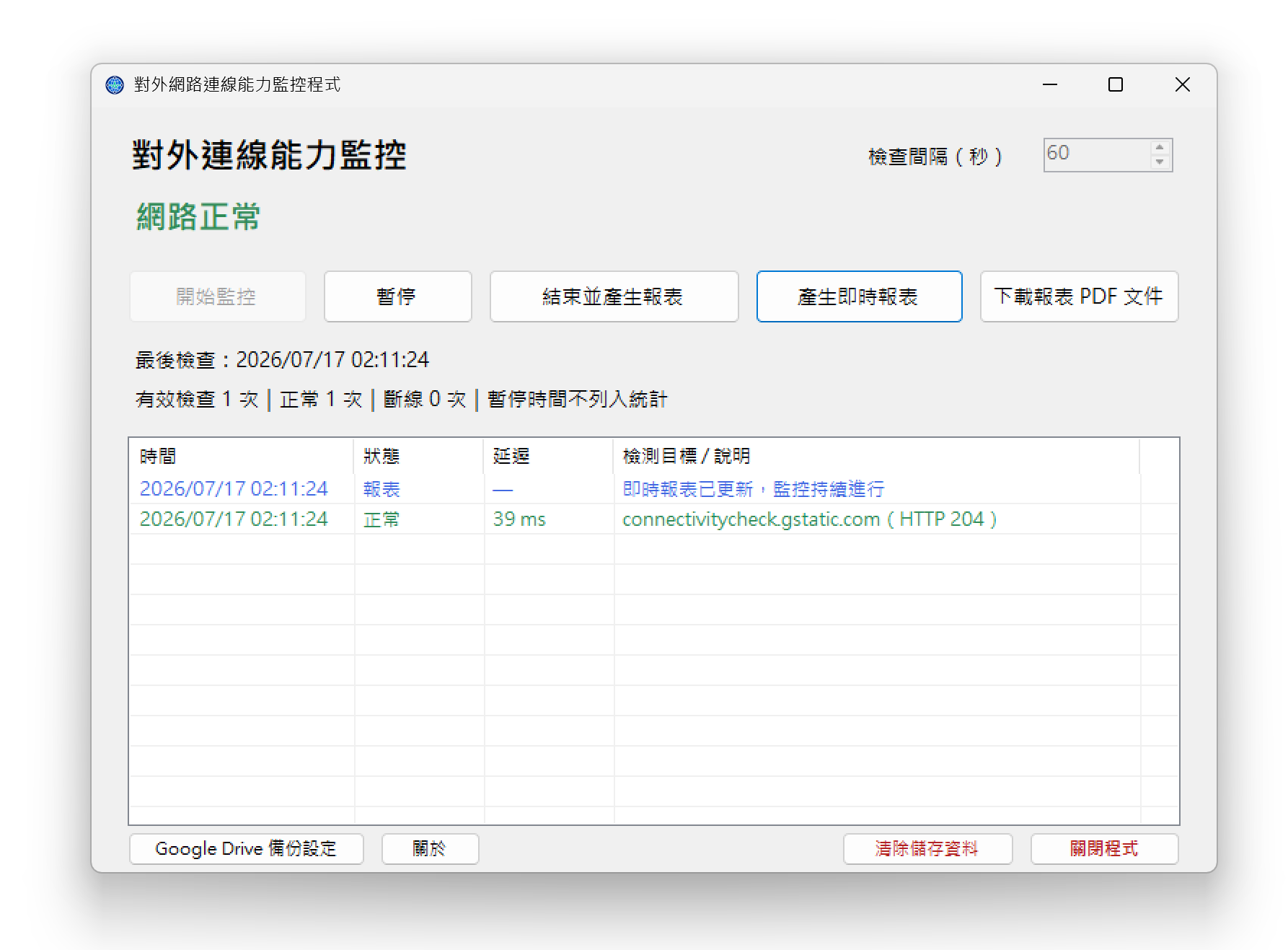
- 定時對外連線檢查:預設每 60 秒檢查一次,可自行調整間隔;不是看網卡連線狀態,而是實際測試能否連到外部網路
- 長時間穩定監控:適合連續執行數小時到數天,程式會防止 Windows 進入睡眠,並即時安全地將檢查結果寫入磁碟
- 暫停與繼續機制:需要重開路由器、移動電腦或拔除網路線時可按暫停,暫停時段不納入斷線統計,避免人為操作污染數據
- 即時報表與結束報表:監控進行中可隨時產生即時報表查看目前累積結果;結束時使用「結束並產生報表」保存完整資料
- PDF 報表下載:可選擇全部資料或指定日期區間,產生排版清晰的 PDF 報表,內容包含檢查期間、電腦名稱、時間軸、每日斷線時間與百分比等
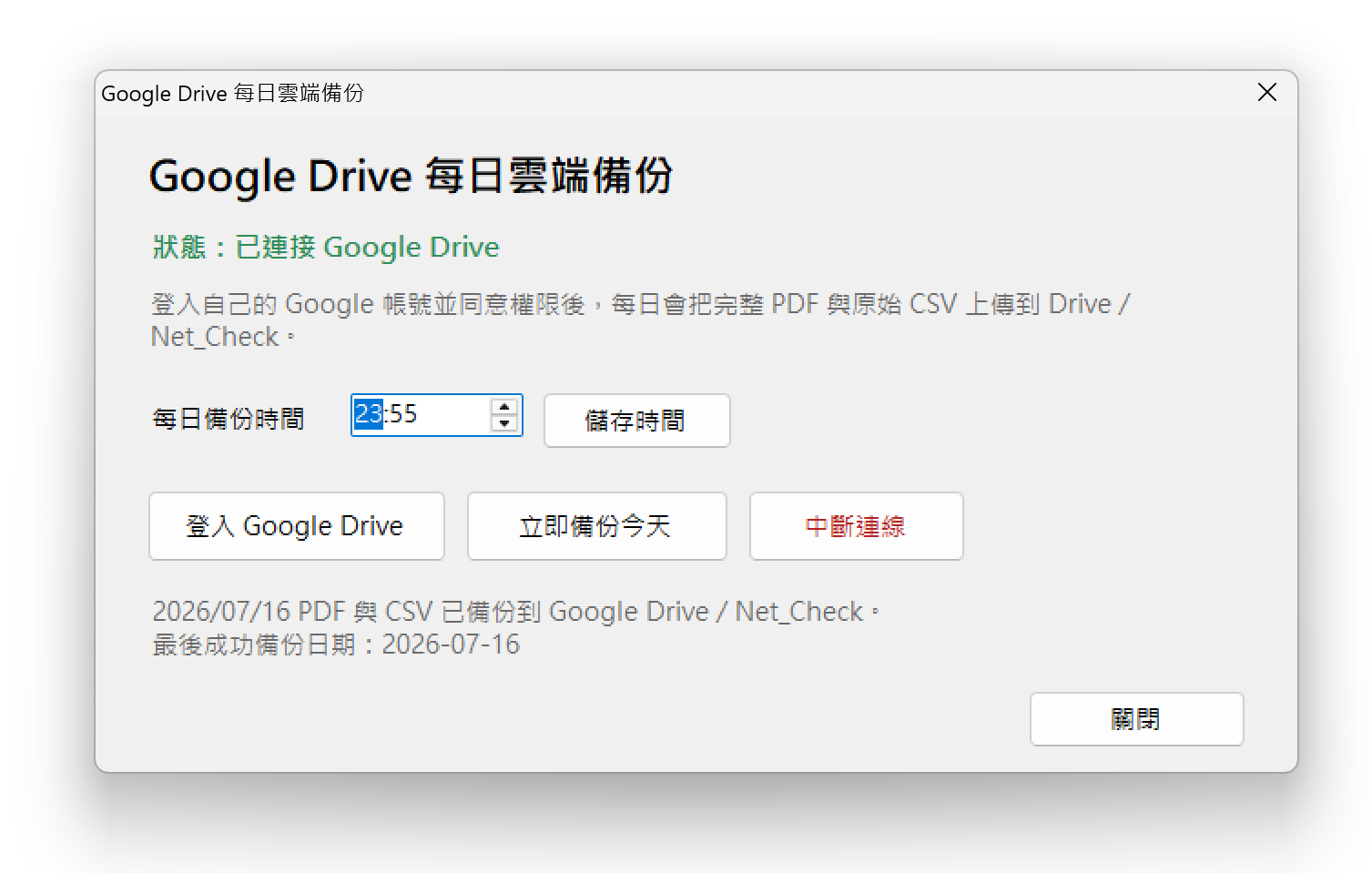
- Google Drive 每日自動備份:登入自己的 Google 帳號後,可設定每日定時自動將 PDF 與 CSV 上傳到 Google Drive 的 Net_Check 資料夾,也支援手動立即備份
- 繁體中文與英文自動切換:程式會依照 Windows 顯示語言自動選擇繁體中文或英文介面,不需下載語言包
- 可攜版免安裝:下載 ZIP 解壓縮後直接執行,適合帶到不同電腦測試、放在維修隨身碟中使用
- CSV 原始資料輸出:保留最完整的原始檢查紀錄,方便進一步分析或提供給技術人員
- 關閉確認與資料保護:避免意外關閉導致資料遺失,並確保每次檢查結果即時保存
使用場景
- 家用寬頻不定時斷線排查:連續監控 24 小時至數天,收集斷線時間與頻率數據,提供給 ISP 客服作為報修依據
- 社區網路品質評估:長時間記錄網路穩定性,判斷是否值得更換 ISP 或升級方案
- 新裝網路驗收:裝機後執行 24-48 小時監控,確認線路品質符合合約要求
- Wi-Fi 與有線網路對比測試:在同一位置分別用 Wi-Fi 與網路線監控,比較兩者穩定性差異
- 不同房間訊號品質比較:攜帶可攜版到家中各角落測試,找出 Wi-Fi 死角
- 維修工程師工具:放在維修隨身碟中,到客戶端立即執行網路診斷
系統基本需求
- 作業系統:Windows 10 或 Windows 11
- 必要元件:.NET Framework 4.8、Microsoft Edge(用於產生 PDF)
- Google Drive 備份:需要網路連線與 Google 帳號授權
免費或付費與試用資訊
完全免費且開源(MIT License)。無廣告、無付費版本、無功能限制。原始碼完整公開於 GitHub,歡迎貢獻與 fork。
多國語言介面
支援繁體中文與英文,程式會自動依 Windows 顯示語言切換。報表內容同樣配合介面語言產生。簡體中文或其他未支援語言預設使用英文。
總結
NetCheckMonitor 是我近期看過最接地氣的開源工具之一。它的開發動機非常單純——臺灣的 3C 達人廖阿輝因為自己家裡的網路不穩,需要一個工具來自動記錄斷線時間以供報修,於是就自己寫了一個。它的功能設計完全圍繞這個核心需求展開:定時檢查對外連線能力(而不是只看網卡狀態)、暫停機制避免人為操作污染數據、每日自動備份到 Google Drive、產出可直接交給 ISP 客服的 PDF 報表。如果你曾經因為網路不穩打給中華電信或凱擘,卻被問「什麼時候斷的?斷多久?」而答不出來,NetCheckMonitor 就是你需要的解答。目前版本為 0.9.2,核心功能已經相當完整,值得推薦給每一位被家用網路困擾的使用者。
使用方式
1. 執行 NetCheckMonitor.exe。
2. 預設每 60 秒檢查一次;需要時可在開始前修改間隔。
3. 按「開始監控」。最小化視窗後,程式仍會在系統匣持續執行。
4. 臨時不想納入測試時按「暫停」;恢復後按「繼續」。暫停區段會記錄,但不計入連線率。
5. 監控期間可隨時按「產生即時報表」,產表時連線檢查不會停止。
6. 按「結束並產生報表」,程式會自動建立並開啟最終圖形化 HTML 報表。
7. 按「下載報表 PDF 文件」可選擇全部資料或指定起訖日期,下載 A4 橫式 PDF 報表。
8. 按主畫面左下角「Google Drive 備份設定」,可登入並設定每日雲端備份時間。
9. 要離開程式時按主畫面右下角「關閉程式」;確認後會先停止監控、強制儲存 CSV 與備援資料、建立最終報表,再安全結束程式。
10. 按主畫面下方「關於」可查看版本、程式用途與作者聯絡資訊。
輸出檔案
- 紀錄與報表放在程式旁的 NetCheck_Data 資料夾。
- CSV 是逐次檢查的原始資料,可交給網路業者查修。
- HTML 是離線圖形化報表,可用瀏覽器開啟或列印成 PDF。
- 報表會顯示測試電腦名稱,以及每天的有效監控時間、估計斷線時間和斷線百分比。
- 監控進行時會每 10 分鐘更新一次檔名結尾為 _Live.html 的即時報表。
- 如果程式所在位置不可寫入,資料會改存到「文件\NetCheck_Data」。
檔名與電腦識別
- 格式:NetCheck_電腦名稱-8碼識別碼_日期時間.csv(HTML 報表使用相同名稱)。
- 電腦名稱最多取 16 個字元,識別碼固定 8 碼,避免檔名過長。
- 識別碼優先由 Windows MachineGuid 做單向雜湊;讀不到時才以 MAC 位址雜湊備援。
- 原始 MachineGuid、MAC 位址或硬體序號不會寫入檔名、CSV 或報表。
- 同一台電腦重複測試通常會維持相同識別碼,方便將多台電腦的資料分開歸檔。
PDF 下載與資料清除
- 「全部已儲存資料」會彙整 NetCheck 管理資料夾內的所有 CSV;主要紀錄和同名備援紀錄只計算一次。
- 「指定日期範圍」包含開始及結束日期當天,並依每日資料製作報表。
- PDF 產生期間不會暫停網路監控,內容以按下下載時已寫入磁碟的資料為準。
- PDF 使用 Windows 內建 Microsoft Edge 的無介面列印功能,Windows 必須保留可正常執行的 Edge。
- 主畫面右下角的小型「清除儲存資料」按鈕會刪除 NetCheck 管理的 CSV、HTML、即時報表及本機備援;下載到其他資料夾的 PDF 不會被刪除。
- 監控進行中或其他 NetCheck 程式仍占用紀錄時,清除功能會取消,避免破壞正在收集的資料。
Google Drive 每日雲端備份
1. 在 NetCheck 按「Google Drive 備份設定」→「登入 Google Drive」。
2. 在系統瀏覽器登入自己的 Google 帳號,確認並同意 NetCheck 要求的權限。
3. 回到 NetCheck 設定每日備份時間即可;不需要下載或匯入任何憑證檔案。
5. 預設備份時間為每天 23:55,可在設定視窗修改並儲存。
- 程式只要求 drive.file 權限,僅能管理由這個 OAuth 應用程式建立或開啟的 Drive 檔案,不會取得整個雲端硬碟的廣泛讀寫權。
- 第一次成功連接時會建立或沿用 Google Drive 根目錄的 Net_Check 資料夾。
- 每日檔名:NetCheck_電腦名稱-8碼識別碼_yyyyMMdd_Report.pdf 與 NetCheck_電腦名稱-8碼識別碼_yyyyMMdd_Raw.csv。
- PDF 和 CSV 會以同名檔案更新,重試不會一直製造重複檔案。
- Google 登入權杖、備份時間及最後成功日期會用 Windows DPAPI 加密儲存在目前 Windows 帳號內。
- NetCheck 必須保持執行才能在指定時間備份;若錯過時間,下次啟動會嘗試補傳最近一天,有資料才會上傳。
- 雲端備份進行時,程式會阻止清除資料及一般關閉,避免產生不完整備份。
長時間執行與資料保護
- 每筆結果會使用強制寫入模式立即落盤,不會等到程式結束才儲存。
- 同一份資料另存備援紀錄到 %LOCALAPPDATA%\NetCheck\Recovery,程式或隨身碟異常時仍可找回已完成的檢查。
- 監控中按視窗右上角 X 或 Alt+F4 只會縮到系統匣,不會結束監控。
- 若一定要從系統匣結束,程式會再次顯示確認訊息。
- 工作管理員強制結束、斷電或 Windows 當機仍無法保證最後正在寫入的那一瞬間,但先前已完成的紀錄會保留。
檢測方式
- 依序測試 Microsoft、Google、Cloudflare 的 HTTPS 公開連線端點。
- 任一端點成功即判定可對外連線,降低單一服務暫時異常造成誤判的機率。
- 斷線發生與恢復時間的精度受檢查間隔影響;預設約為 1 分鐘。
- 每日斷線百分比=該日估計斷線時間 ÷ 該日有效監控時間,暫停時段會從兩者排除。
長時間測試注意事項
- 監控進行時,程式會要求 Windows 不要自動進入睡眠;螢幕仍可依系統設定關閉。
- 筆記型電腦請接上電源。闔上螢幕若設定為睡眠,Windows 仍可能強制進入睡眠。
- 請不要在監控期間直接拔除存放程式的 USB 隨身碟。
- 建議保留整個 NetCheck_Data 資料夾,交給網路業者時同時提供 CSV 與 HTML。
系統需求
- Windows 10 / 11,內建 .NET Framework 4.8。
- 不需要安裝 Python、瀏覽器擴充功能或額外套件。
- Google Drive 雲端備份需要網路連線與可用的預設系統瀏覽器。
如果您覺得此軟體符合您的需求,請點擊下方按鈕前往下載頁面。
立即進入下載頁面軟體截圖參考